
만들고, 말로 수정하고, 공유하기
위비어스로 가게 홈페이지를 만드는 과정을 처음부터 끝까지 정리했습니다. 코딩은 필요 없고, 대부분 말 한마디로 끝납니다. 왼쪽 목차에서 필요한 단계로 바로 이동할 수 있어요.
시작하기
먼저 시작 페이지에서 만드는 방법을 고릅니다. 마음에 드는 디자인을 바로 고르거나, 위비어스 AI와 대화하며 만들 수 있어요. 어느 쪽이든 코딩은 전혀 필요 없습니다.
- 1오른쪽 위 “무료로 시작하기”를 눌러 시작 페이지(/start)로 들어갑니다.
- 2“템플릿으로 시작”과 “AI로 만들기” 두 갈래 중 하나를 고릅니다.
Tip어떤 걸 고를지 모르겠다면 템플릿으로 시작하는 편이 가장 빠릅니다. 디자인은 나중에 얼마든지 바꿀 수 있어요.
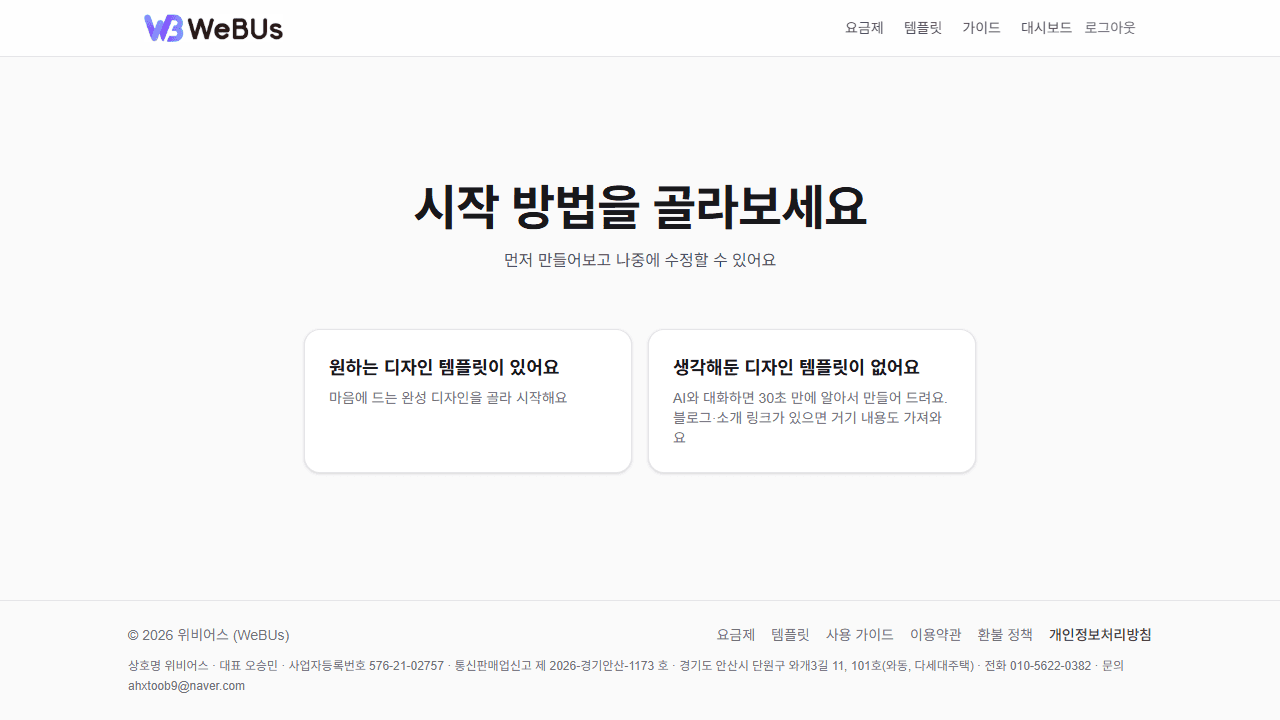
템플릿으로 시작하기
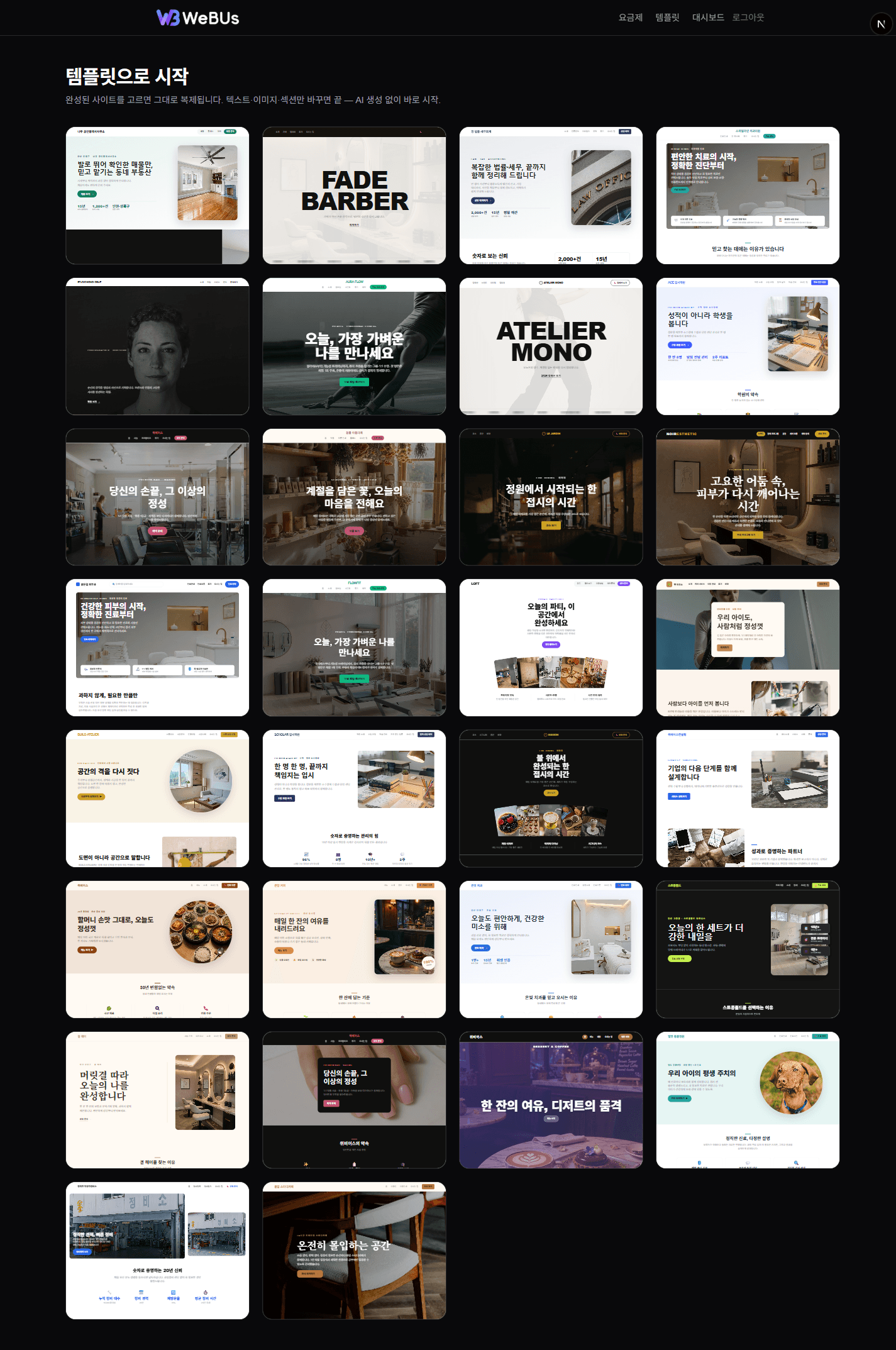
완성된 디자인을 그대로 복제해 시작하는 방법입니다. 업종별로 다듬어 둔 디자인 중에서 마음에 드는 것을 고르면 됩니다.
- 1시작 페이지에서 “템플릿으로 시작”을 선택합니다.
- 2음식점·미용실·학원 등 업종별 디자인을 하나씩 미리 보고 고릅니다.
- 3가게 이름·연락처 같은 기본 정보를 넣으면 그 모습 그대로 내 홈페이지가 만들어집니다.
참고고른 디자인의 글·사진·색·구성은 다음 단계(편집기)에서 얼마든지 바꿀 수 있습니다. 지금은 가장 가까운 것을 고르기만 하면 됩니다.
AI로 만들기
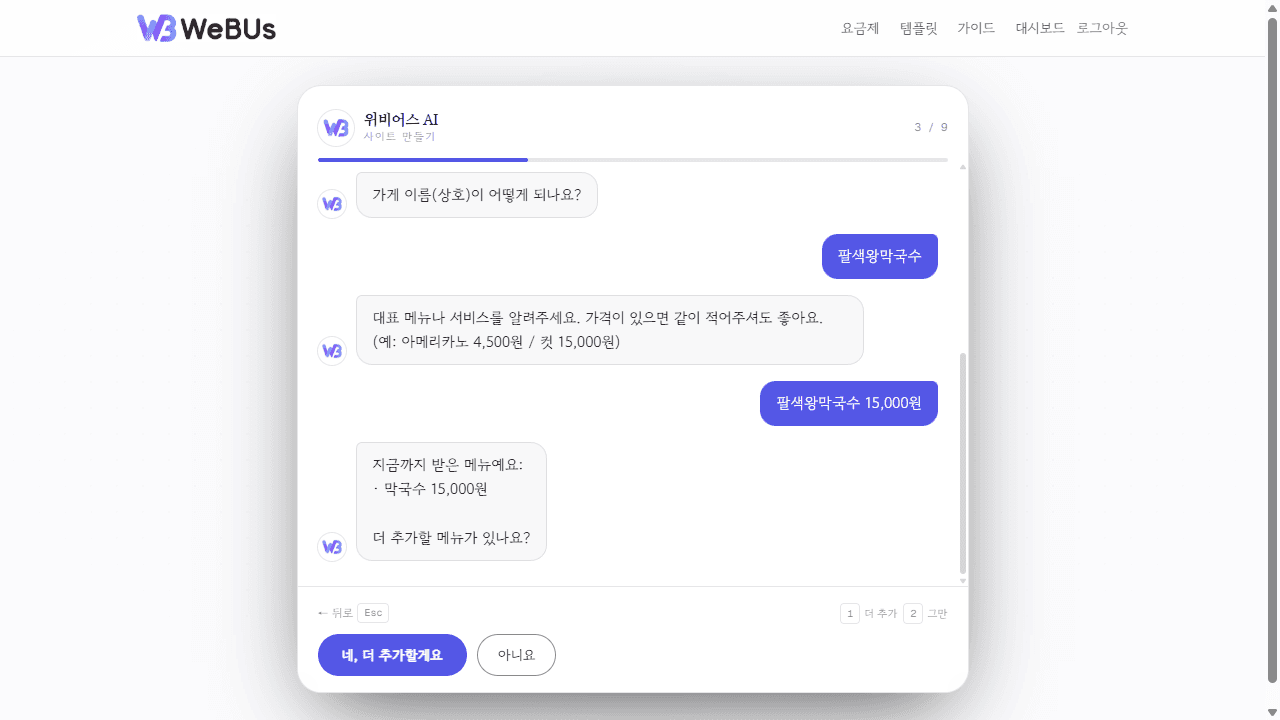
아직 원하는 디자인이 없다면, 위비어스 AI와 대화하며 처음부터 만들 수 있습니다. 묻는 말에 가게 정보를 답하면 첫 홈페이지가 바로 만들어집니다.
- 1시작 페이지에서 “AI로 만들기”를 선택합니다.
- 2위비어스가 묻는 대로 가게 정보(업종·메뉴·영업시간 등)를 답합니다.
- 3잠시 기다리면 입력한 정보로 첫 페이지가 만들어집니다.
Tip네이버 플레이스 주소가 있다면 입력칸에 붙여넣어 보세요. 메뉴·영업시간·사진을 자동으로 가져와 빈칸을 채워 줍니다.
주의처음 화면이 마음에 들지 않아도 괜찮습니다. 다음 단계에서 글도, 사진도, 색도 모두 바꿀 수 있어요.
편집기와 위비어스 AI
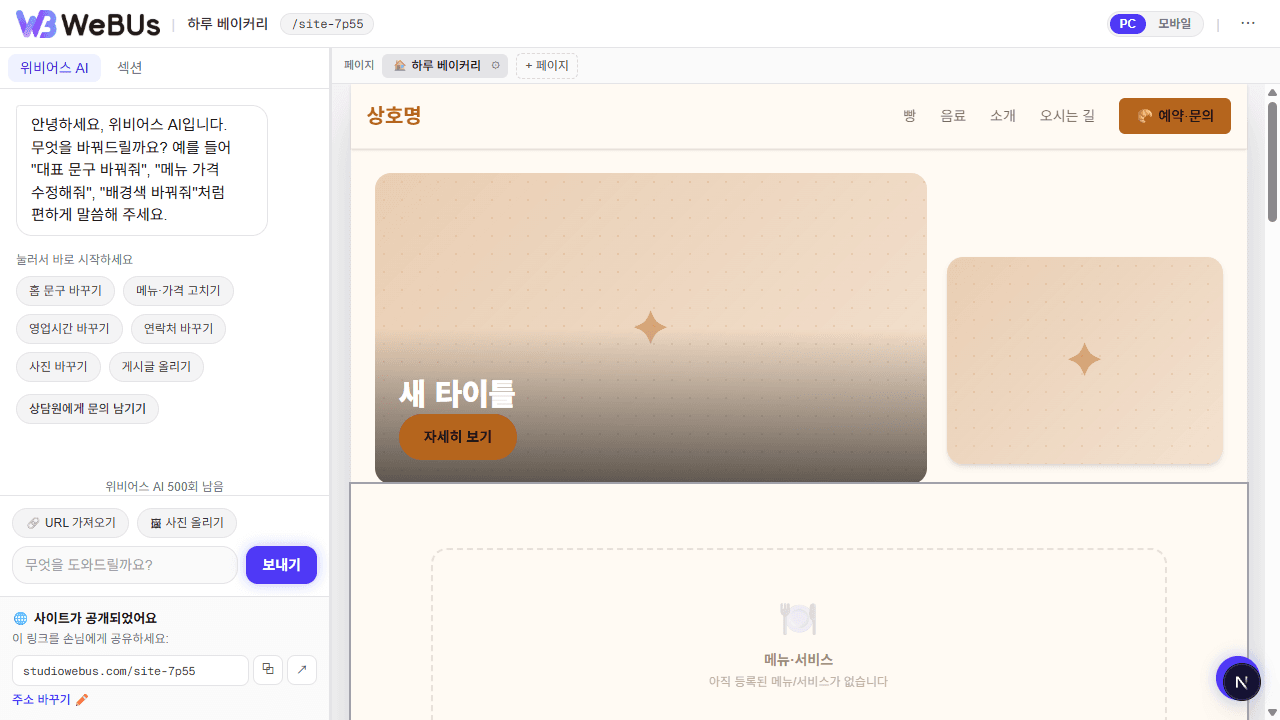
만든 홈페이지는 편집기에서 다듬습니다. 편집기 한쪽에는 채팅창(위비어스 AI)이 있어서, 고치고 싶은 내용을 말로 시키면 그대로 바꿔 줍니다.
- 1왼쪽 채팅창에 바꾸고 싶은 내용을 한 문장씩 적습니다.
- 2위비어스가 제안한 내용을 확인하고 적용합니다.
- 3원하면 화면을 직접 클릭해 글·사진·색을 손수 바꿀 수도 있습니다.
Tip이렇게 말해 보세요 — “전화번호를 010-0000-0000으로 바꿔줘”, “소개글을 더 친근하게 다시 써줘”, “대표 사진을 더 밝은 걸로”.
참고수정한 내용은 자동으로 저장됩니다. 따로 저장이나 발행 버튼을 누르지 않아도, 고친 내용이 내 홈페이지에 그대로 반영돼요. (내 주소 확인은 06단계)
URL로 정보 가져오기
이미 네이버 플레이스나 가게 소개 페이지가 있다면, 그 주소만 넣어 메뉴·영업시간·사진·후기를 한 번에 불러올 수 있습니다.
- 1네이버 지도(또는 네이버 검색)에서 내 가게를 찾아 들어갑니다.
- 2가게 화면 위쪽의 “공유”를 누르고 “URL 복사”(또는 “링크 복사”)를 선택합니다.
- 3편집기 위비어스 AI 아래의 “🔗 URL 가져오기”를 누르고, 복사한 주소를 붙여넣은 뒤 “가져오기”를 누릅니다.
- 4불러온 항목 중 원하는 것만 골라 홈페이지에 적용합니다.
참고인스타그램·로그인이 필요한 페이지는 정보를 읽어오지 못할 수 있습니다. 네이버 플레이스나 일반 소개 페이지 주소를 권장합니다.
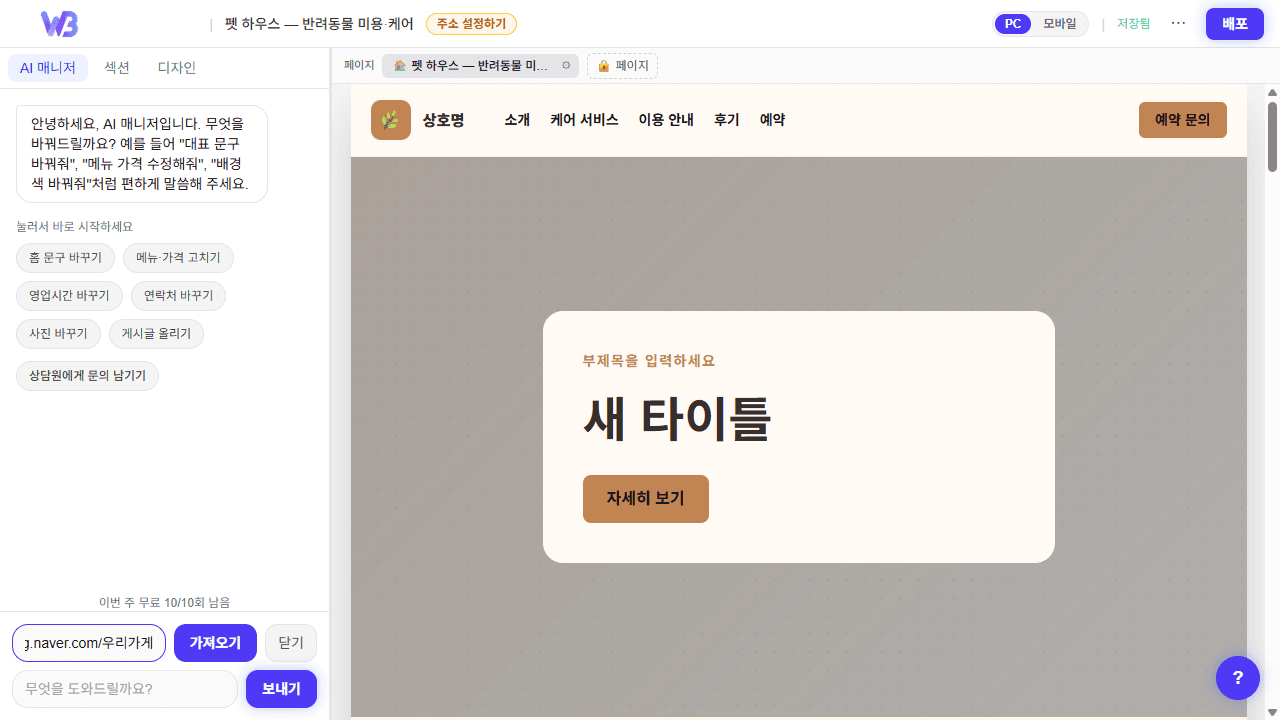
내 주소 확인하고 공유하기
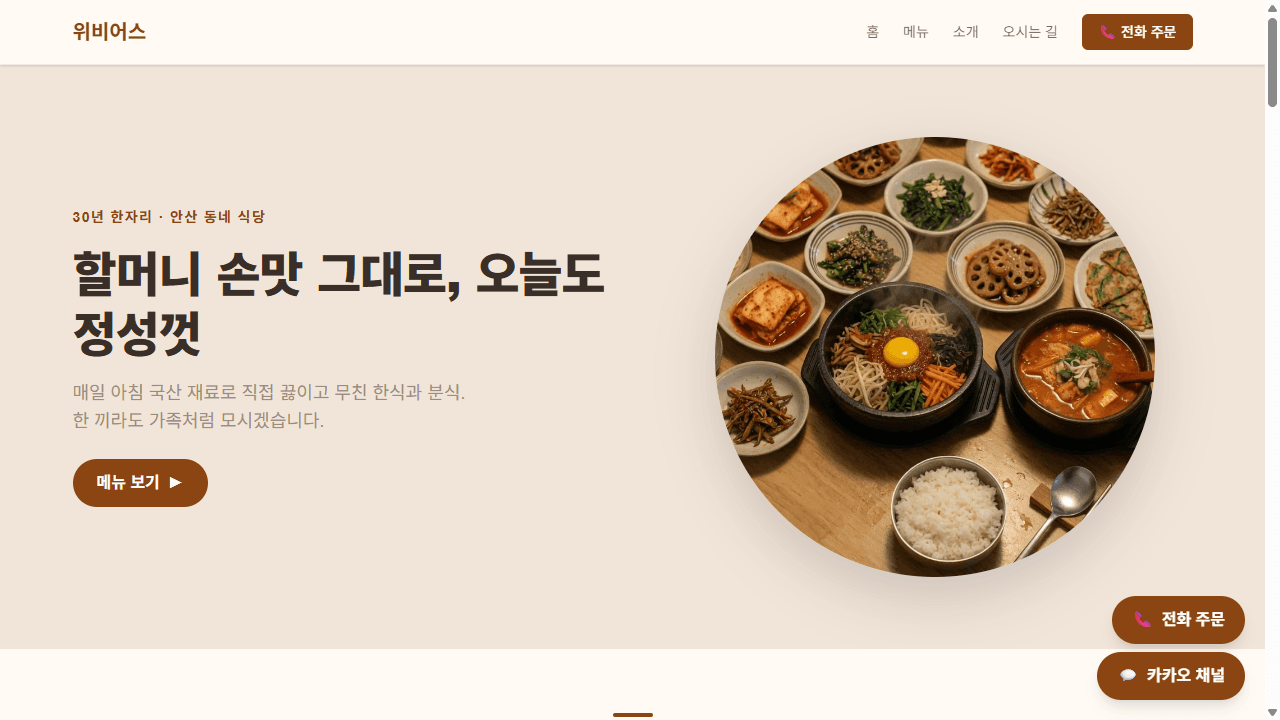
홈페이지는 만드는 순간 나만의 인터넷 주소(예: 우리가게.studiowebus.com)로 바로 공개됩니다. 따로 발행 버튼을 누를 필요 없이, 이 주소만 공유하면 누구나 들어올 수 있어요.
- 1편집기 왼쪽 아래 주소 카드에서 내 주소를 확인하고 복사합니다.
- 2복사한 링크를 휴대폰으로 열어 손님에게 보이는 모습 그대로인지 확인합니다.
- 3주소를 바꾸고 싶다면 주소 카드의 “주소 바꾸기”를 눌러 원하는 이름으로 정합니다.
Tip주소는 가게 이름이 들어간 짧은 영문이 기억하기 좋습니다. 카톡·명함·네이버 프로필에 붙여 쓰세요.
참고편집기에서 고친 내용은 자동 저장되는 즉시 손님 화면에도 그대로 반영됩니다. 다시 발행할 필요가 없어요.
나만의 도메인 연결 (선택)
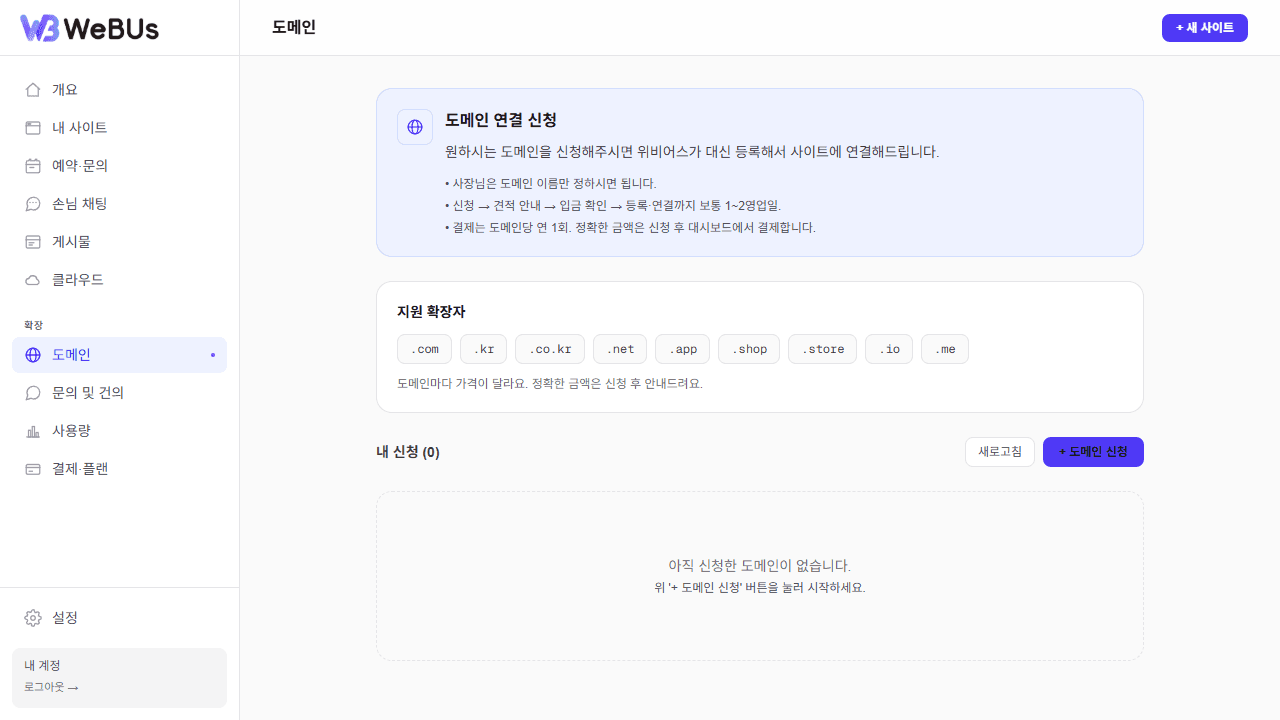
원한다면 가게 이름으로 된 주소(도메인)를 연결할 수 있습니다. 기본 주소로도 충분히 운영할 수 있으니, 필요할 때 천천히 연결해도 됩니다.
- 1대시보드의 도메인 메뉴에서 원하는 주소를 신청합니다.
- 2안내에 따라 결제·연결을 진행하면 내 홈페이지가 그 주소로 열립니다.
참고도메인 연결은 선택 사항입니다. 먼저 기본 주소로 운영해 보고, 자리를 잡은 뒤 연결해도 늦지 않습니다.
준비됐다면 지금 바로 시작해 보세요. 첫 페이지는 5분이면 충분합니다.
무료로 시작하기→